วันจันทร์ที่ 5 ธันวาคม พ.ศ. 2554

เคล็ดลับการใช้ Panel สำหรับ Ubuntu

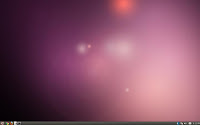
ปรับแต่ง Panel


Ubuntu จะประกอบ Panel ด้านบนสุดและล่างสุดไว้โดยปริยาย ถ้าคุณต้องการรักษาเพียง Panel ที่ด้านล่างไว้เหมือนกับ Taskbar ของ Windows, ให้ปฎิบัติตามขั้นตอนต่อไปนี้:
  1. Ubuntu Desktopลบ Panel ด้านล่าง: คลิกขวาเหนือ Panel และคลิก "Delete This Panel" (ลบพาเนลนี้)
  2. เพิ่มปุ่มโปรแกรมใช้งาน: คลิกขวาที่ Panel, เลือก " Add to Panel " เลื่อนรายการลงไปและเลือก "Windows List", คลิก "Add&qutoe;
  3. แทนที่ Menu Bar ("Application Places System") ด้วย "Main Menu" เพื่อประหยัดพื้นที่ใน Panel:
    1. คลิกขวาที่ "Menu Bar" และเลือก "Remove Form Panel"
    2. คลิกขวาที่ Panel, เลือก "Add to Panel และเลือก "Main Menu, คลิก "Add"
    3. คลิกขวาที่รายการ (เช่น Firefox, ฯลฯ) และยกเลิกการเลือก "Lock to Panel"
    4. คลิกขวาที่ "Main Menu", เลือก "Move" เพื่อจัดตำแหน่งใหม่จากซ้ายไป
Panel จะสามารถแก้ไขได้สะดวกกว่า Taskbar ของ Windows กับรายการที่มากมายใน Panel ที่สามารถถูกเพิ่ม, ลบ หรือปรับแต่ง

Main Menu จะแสดงรายการ "Lock Screen", "Log Out" และ "Shut Down" ถ้าคุณลบรายการ "Indicator Applet Session" ออก (ซึ่งจะแสดงชื่อผู้ใช้งานและปุ่มปิดเครื่องที่ด้านขวาของ Panel) สามรายการนี้จะซ่อนไว้จาก Main Menu เมื่อรายการ "Indicator Applet Session" เปิดใช้ใน Panel

ถ้าคุณต้องการเรียกคืน Panel ไปยังสถานะเดิม (ค่าปริยายในตอนเริ่มต้น), กรอกคำสั่งต่อไปนี้เข้าไปยัง Terminal และ Restart ระบบ:
  1. sudo gconftool-2 --shutdown
  2. sudo rm -rf .gconf/apps/panel
  3. sudo pkill gnome-panel
ถ้าคุณปรับแต่งการตั้งค่า Desktop แล้วเกิดปัญหาใดๆ คุณสามารถเรียกคืนค่าปริยายได้โดยการกรอกคำสั่งนี้ sudo rm -rf .gnome .gnome2 .gconf .gconfd .metacity ใน Terminal, ออกจากระบบ (Log out) และเข้าระบบ (Log in) อีกครั้ง

ปักโปรแกรมให้กับ Panel

โปรแกรมที่ถูกใช้บ่อยๆสามารถถูกวางไว้ที่ Panel ได้โดยไม่มีการเคลื่อนย้าย
  1. ค้นหาโปรแกรมจากที่ต้องการจาก "Applications" หรือ "e;Main Menu"
  2. ลากและวางโปรแกรมนั้นไปยังพื้นที่ว่างใน Panle, หรือคลิกขวาที่โปรแกรมและเลือก "Add this launcher to panel"
  3. คลิกขวาที่ไอคอนโปรแกรม, เลือก "Move" และวางมันในตำแหน่งใหม่ตามที่ต้องการใน Panel
  4. คลิกขวาไอคอนโปรแกรมอีกครั้งและเลือก "Lock to Panel"

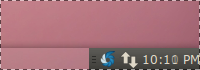
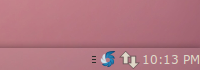
ตั้งค่าให้ Panel โปร่งแสง

เมื่อคุณตั้งค่า Panel ให้โปรแกรมแสงใน Theme ของ Ambiance (Theme เริ่มต้นใน Ubuntu), คุณจะพบว่าบางรายการใน Panel พื้นหลังจะไม่โปร่งแสง, แต่คุณสามารถทำให้พวกมันโปร่งแสงและสอดคล้องกับรายการโปรแกรมอื่นๆใน Panel, ให้ปฎิบัติตามขั้นตอนเหล่านี้:
  1. Set Full Transparent Panelไปที่ "Applications" (หรือ Main Menu) > Accessories > Teminal
  2. กรอก cp -R /usr/share/themes/Ambiance ~/.themes/
  3. กรอก gedit ~/.themes/Ambiance/gtk-2.0/apps/gnome-panel.rc (สำหรับ Ubuntu 11.04 หรือ 10.10) หรือ gedit ~/.themes/Ambiance/gtk-2.0/gtkrc (สำหรับ Ubuntu 10.04), เพื่อเปิดไฟล์นั้นด้วยโปรแกรม "gedit"
  4. ค้นหาบรรทัดนี้ bg_pixmap[NORMAL] = "img/panel.png" (สำหรับ Ubuntu 11.04 หรือ 10.10) หรือ bg_pixmap[NORMAL] = "panel_bg.png" (สำหรับ Ubuntu 10.04)
  5. Set Full Transparent Panel เอาเครื่องหมายทำ Comment (#) ไว้หน้าบรรทัดนั้น, เช่นนี้: #   bg_pixmap[NORMAL] = ...
  6. บันทึกไฟล์
  7. ไปที่ System > Preferences > Appearance, สลับไปยัง Theme อื่นๆและสลับกลับมายัง Theme เก่า (Ambiance)
ถ้าคุณเปลี่ยน Theme เป็น "New Wave", ในขั้นตอนที่ 2 ให้กรอก cp -R /usr/share/themes/"New Wave" ~/.themes/, ในขั้นตอนที่ 3 ให้กรอก gedit ~/.themes/"New Wave"/gtk-2.0/gtkrc, ค้นหาและทำเครื่องหมาย Comment บรรทัดนี้ bg_pixmap[NORMAL] = "Images/Panel/PanelBarLong.png ในขั้นตอนที่ 4 และ 5 ตามลำดับ

Enable Superbar

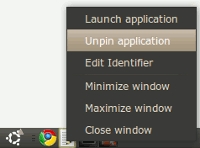
ใน Windows 7, โปรแกรมที่ถูกใช้บ่อยๆสามารถถูกปักไว้ที่ Taskbar (ถูกเรียกว่า Superbar) เช่นเดียวกัน, DockBarX, ปลั๊กอิน Gnume Panel, สามารถถูกเพิ่มให้กับ Ubuntu เพื่อทำหน้าที่เดียวกับเพื่อปักและถอดหรือเรียกใช้แอพปลิเคชั่นได้จาก Panel
  1. DockBarX Applet ไปที่ Ubuntu Software Center > Edit > Software Source
  2. เลือก "Other Software" และคลิก "Add"
  3. ที่ช่อง APT, กรอก ppa:dockbar-main/ppa, คลิก "Add Source" และ "Close"
  4. ที่ Panel ซ้ายของ Ubuntu Software Center, เลือก "PPA for Dockbar Main Group", ซึ่งได้ถูกเพิ่มมาหลังจากขั้นตอนข้างต้น
  5. ที่ Panel ขวา, เลือก DockbarX และคลิกปุ่ม "Install"
  6. คอยการติดตั้งและการปรับปรุงจนเสร็จ, แล้วคลิก Panel และคลิก “Add to Panel”
  7. เลือก DockBarX Applet และคลิก "Add"
ภาพตัวอย่างเล็กของโปรแกรมที่ทำงานยังสามารถใช้ได้กับ DockBarX ด้วย การปิดใช้ลักษณะนี้, คลิกขวาที่รายการ DockBarX บน Panel, เลือก Properties, เลือก Windows List และเลือก "Show Previews" การปรับแต่งอื่นๆอย่างเช่นลักษณะที่ปรากฎ (Appearance), รายการหน้าและกลุ่มปุ่มยังสามารถถูกปรับแต่งได้โดยผู้ใช้งานด้วย

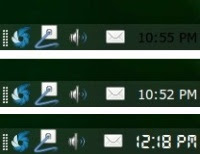
เปลี่ยนแบบอักษรและสีในนาฬิกาของ Panel

แบบอักษรและสีของนาฬิกา Panel จะอยู่ใน Theme โดยปริยาย โดยเฉพาะ, ถ้าสีแบบอักษรเป็นดำและแสดงบนสีพื้นหลังที่มืดผ่าน Panel ที่โปร่งแสง, คุณจะไม่สามารถเห็นนาฬิกาได้อย่างชัดเจน, แต่คุณสามารถปรับแต่งได้โดยการเปลี่ยนสีแบบอักษร และคุณสามารถกำหนดชนิดแบบอักษรสำหรับนาฬิกาใน Panel ได้ด้วย

โค๊ดในขั้นตอนที่ 1 จะตั้งค่าสีแบบอักษรให้เป็นขาวและใช้แบบอักษร DS-Digital, ตัวหนาและมีขนาด 16
  1. Panel Clockเปิดตัวแก้ไขข้อความ Gedit และวางโค๊ดต่อไปนี้:
    style "my-panel-clock"
    {
    fg[NORMAL] = "#FFFFFF"
    font_name = "DS-Digital Bold 16"
    }
    widget "*.clock-applet-button.*" style "my-panel-clock"
  2. บันทึกไฟล์เป็น .gtkrc-2.0 (ประกอบจุดไว้ที่ด้านหน้าชื่อไฟล์ด้วย) ไว้ภายในไดเรคทอรี่ home ของคุณ /home/ชื่อผู้ใช้งาน
  3. ออกจากระบบและเข้าระบบอีกครั้ง (หรือกรอก killall gnome-panel ใน Terminal) เพื่อดูการเปลี่ยนแปลง
แบบอักษร DS-Digital สามารถดาวน์โหลดได้ ที่นี่ เมื่อดาวน์โหลดเสร็จ, ปลดไฟล์ใน zip และติดตั้งแบบอักษรนั้นเข้าไปยังระบบสำหรับใช้งาน

ชื่อไฟล์ที่นำหน้าด้วยจุดจะเป็นไฟล์ที่ถูกซ่อนและจะมองเห็นได้โดยการกดแป้น Ctrl-H ในไดเรคทอรี่ไฟล์ Nautilus

อ่านเพิ่มเติม »

วันเสาร์ที่ 12 พฤศจิกายน พ.ศ. 2554

ประวัติ Tux Mascot ของ Linux

ที่จุดเริ่มต้น, น่าจะก่อนปี 1996, หลายๆคนได้พูดคุยกันใน linux-kernel mailing list เกี่ยวกับ Logo/Mascot ที่เหมาะสมสำหรับ Linux ด้วยข้อเสนอแนะมากมายที่จะให้ใช้สัตว์ชั้นสูงอย่างเช่นฉลามหรืออินทรีย์ และเมื่่อ Linus Torvalds (บิดาแห่ง Linux) ได้กล่าวไว้อย่างไม่ตั้งใจว่าเขาชอบเพนกวิน ทำให้การโต้เถียงนั้นหยุดลงอย่างทันที

หลังจากนั้นมีความพยายามมากมายที่จะวาดรูปเพนกวินในหลายๆท่าทาง บางคนได้แนะนำให้เพนกวินเปิดเผยสู่โลก ที่นี่คือบางส่วนจาก Email ที่ Linus ตอบกลับ Dale Scheetz ที่พยายามจะวาดภาพเช่นนั้น
So when you think “penguin”, you should be imagining a slighly overweight penguin (*), sitting down after having gorged itself, and having just burped. It’s sitting there with a beatific smile – the world is a good place to be when you have just eaten a few gallons of raw fish and you can feel another “burp” coming.

(*) Not FAT, but you should be able to see that it’s sitting down because it’s really too stuffed to stand up. Think “bean bag” here.

Now, if you have problems associating yourself with something that gets off by eating raw fish, think “chocolate” or something, but you get the idea.

Ok, so we should be thinking of a lovable, cuddly, stuffed penguin sitting down after having gorged itself on herring. Still with me?
ซึ่งได้บอกว่าให้นึกถึงภาพเพนกวินที่มีน้ำหนักเบา, ที่กำลังนั่งหลังจากกินอิ่มแล้ว มันจะนั่งด้วยรอยยิ้มเปี่ยมสุข ไม่อ้วน, แต่สามารถเห็นได้ว่ามันนั่งเพราะมันกินมากเกินกว่าจะยืนได้

ทำไมต้องเพนกวิน

คำตอบง่ายๆก็คือ Linus ชอบเพนกวิน และนี่คือส่วนหนึ่งจาก Email ของ Linus Torvalds ที่ตอบกลับหลายๆคำถามที่มีนัยสำคัญในเรื่องเพนกวิน
“Linus likes penguins”. That’s it. There was even a headline on it in some Linux Journal some time ago (I was bitten by a Killer Penguin in Australia – I’m not kidding). Penguins are fun.

As to why use a penguin as a logo? No good reason, really. But a logo doesn’t really ave to _mean_ anything – it’s the association that counts. And I can think of many worse things than have linux being associated with penguins.

Having a penguin as a logo also gives more freedom to people wanting to use linux-related material: instead of being firmly fixed with a specific logo (the triangle, or just “Linux 2.0″ or some other abstract thing), using something like a penguin gives people the chance to make modifications that are still recognizable.

So you can have a real live penguin on a CD cover, for example, and people will get the association. Or you can have a penguin that does something specific (a Penguin writing on wordperfect for the WP Linux CD, whatever – you get the idea).

Compare that to a more abstract logo (like the windows logo – it’s not a bad logo in itself). You can’t really do anything with a logo like that. It just “is”.

ชื่อ Tux มาจากไหน

คนแรกที่เรียกเพนกวิน Mascot ของ Linux ว่า Tux คือ James Hughes, ซึ่งบอกว่ามาจากคำว่า Torvalds UniX แต่มีอีกหลายคนพิจารณาว่า Tux มาจากคำว่า Tuxedo ซึ่งเป็นลักษณะของเพนกวินที่ดูเหมือนใส่ทักซิโดอยู่ ดังนั้น Tux น่าจะออกเสียงในภาษาไทยว่า "ทัก"

ภาพหลายรูปแบบของ Tux


และคุณสามารถพบภาพ Tux อีกมากมายได้ ที่นี่

อ่านเพิ่มเติม »

วันอาทิตย์ที่ 23 ตุลาคม พ.ศ. 2554

การติดตั้ง WxWidgets บน Ubuntu

การใช้ชุดสำเร็จที่มาพร้อมกับ Ubuntu

ชุดสำเร็จที่คุณจำเป็นเพื่อติดตั้งขึ้นอยู่กับภาษาการเขียนโปรแกรมอะไรที่คุณใช้และคุณจะใช้ wxWidgets อย่างไร

ชุดสำเร็จสำหรับการคอมไพล์แอพปลิเคชั่น wxWidgets 2.8 ใน C/C++

ถ้าคุณเลือกและติดตั้งชุดสำเร็จเหล่านี้ ตัวจัดการชุดสำเร็จจะดาวน์โหลดและติดตั้งทุกๆสิ่งที่คุณจำเป็น:
libwxgtk2.8-dev libwxgtk2.8-dbg
ถ้าคุณยังไม่มีตัวคอมไพล์ C หรือ C++, คุณสามารถติดตั้งได้โดยการติดตั้งชุดสำเร็จนี้:
build-essential

ชุดสำเร็จสำหรับ wxPython 2.8

ติดตั้งชุดสำเร็จเหล่านี้และคุณจะได้รับทุกอย่างที่คุณจำเป็นเพื่อสร้างแอพปลิเคชั่น wxWidgets ด้วย Python:
python-wxtools python-wxgtk2.8-dbg
ถ้าใช้ XRC คุณยังต้องการชุดสำเร็จ python-xml ด้วย

คุณต้องการ IDE ดีๆสำหรับเขียนแอพ wxPython ของคุณไหม? ติดตั้งชุดสำเร็จ idle

การใช้ชุดสำเร็จอื่นๆ

มันได้เปลี่ยนการติดตั้งแบบ Out-of-the-box ของ wxWidgets ที่ไม่ได้ตั้งค่าไดเรคทอรี่ไว้อย่างถูกต้อง ที่นี่คือการแนะแนวทีละขั้นเพื่อติดตั้งและปรับแต่ง wxWidgets ใน Ubuntu!
  1. ข้ามขั้นตอนที่ 2 ถ้าคุณมี gcc, g++ ฯลฯ ติดตั้งไว้แล้ว (นั่นคือ, build-essential) ใน Terminal (ถ้าคุณไม่รู้ว่า Terminal อะไรที่คุณอ่านได้ดีกว่าเล็กน้อยบน Linux) พิมพ์ sudo apt-get install build-essential สิ่งนี้จะทำการติดตั้งโปรแกรมที่จำเป็นเพื่อคอมไพล์แอพปลิเคชั่นส่วนใหญ่

  2. Ubuntu ไม่ได้ติดตั้งรุ่นล่าสุดของ wxWidgets และแอพปลิเคชั่นที่ชัดเจน (เช่น Code::Blocks) ที่ต้องการที่คุณจะมีรุ่นใหม่ ดังนั้นเราจะเพิ่มสิ่งต่อไปนี้ไปยังรายการต้นทางของเรา พิมพ์ gksu gedit /etc/apt/sources.list และเพิ่มสิ่งนี้ไปยังส่วนท้ายของแฟ้มและบันทึกไว้ แทนที่ gusty ด้วยรุ่นของ Ubuntu ที่คุณใช้อยู่ (รักษาส่วน "-wx" ไว้)
    deb http://apt.wxwidgets.org/ gutsy-wx main
    deb-src http://apt.wxwidgets.org/ gutsy-wx main
    
  3. ชุดสำเร็จจะถูกลงทะเบียนทางดิจิตัล, ดังนั้นคุณต้องนำเข้าคีย์ที่จะป้องกันข้อผิดพลาด พิมพ์คำสั่งต่อไปนี้เข้าไปยัง Terminal ที่จะทำเรื่องนี้
    curl http://apt.wxwidgets.org/key.asc | sudo apt-key add -
    
    แล้ว, ปรับปรุงรายการชุดสำเร็จของคุณเพื่อเพิ่มชุดสำเร็จใหม่
  4. ถ้าคุณมี wxWidgets (รุ่นล่าสุด) ถูกติดตั้งตามขั้นตอนที่ ติดตั้งชุดคำสั่งและส่วนหัว wxWidgets โดยการพิมพ์คำสั่งต่อไปนี้ใน Terminal
    sudo apt-get install wx2.8-headers libwxgtk2.8-0 libwxgtk2.8-dev
    
  5. ตอนนี้เนื้อหาทั้งหมดได้ถูกติดตั้งซึ่งเราต้องจะได้รับโครงสร้างไดเรคทอรี่ที่ถูกต้อง ยังคงอยู่ใน Terminal
    cd /usr/include
    
    นี่คือตำแหน่งที่แฟ้มประกอบสำหรับ wxWidgets อยู่
    ls | grep wx
    
    คุณควรจะเห็นโฟลเดอร์ที่ชื่อว่า wx-2.8 ถ้าคุณไม่ได้ติดตั้งส่วนหัวไว้อย่างถูกต้อง

การเชื่อมโยงและคอมไพล์

โดยปกติเมื่อคุณประกอบ wxWidgets คุณจะเขียน "wx/wx.h" อย่างไรก็ตาม wxWidgets จะอยู่ในไดเรคทอรี่ย่อยของ wx-2.8/wx ดังนั้นสิ่งที่เราจะทำต่อไปคือการสร้างการเชื่อมโยงไปยัง wx-2.8/wx
sudo ln -sv wx-2.8/wx wx
ตอนนี้แฟ้มทั้งหมดควรจะถูกคอมไพล์ไว้อย่างถูกต้อง

เมื่อคุณคอมไพล์แฟ้มของคุณที่ประกอบชุดคำสั่ง wxWidgets, เพิ่มคำสั่งนี้ไปที่ส่วนท้ายของคำสั่ง gcc ของคุณ:
`wx-config --cxxflags` `wx-config --libs`

อ่านเพิ่มเติม »

วันอังคารที่ 18 ตุลาคม พ.ศ. 2554

Kindle Fire, Tablet จาก Amazon

Amazon Kindle Fire
Amazon ได้ฤกษ์ปล่อย Tablet ตัวใหม่ภายใต้ชื่อ Kindle Fire ในวันที่ 15 พฤศจิกายน 2554 นี้ ด้วยราคา 199$ หรือประมาณหกพันกว่าบาท ซึ่งจะถูกกว่า Tablet ทั่วไป ด้วยราคาที่ถูกก็มีข้อจำกัดด้านความสามารถของตัว Tablet นี้ด้วย เช่นการเชื่อมต่อสามารถใช้ได้เพียง WIFI เท่านั้น ไม่มีกล้องเป็นต้น ต่อไปนี้คือรายละเอียดบางอย่างของ Kindle Fire, Tablet ตัวใหม่จาก Amazom


รายละเอียดทางเทคนิค

จอ7" หน้าจอระบบสัมผัสด้วยเทคโนโยลี IPS (In-plane Switching) และระบบป้องกันแสงสะท้อน, ความละเอียด 1024 x 600 พิกเซลที่ 169 ppi, 16 ล้านสี
ขนาด (หน่วยนิ้ว)7.5" x 4.7" x 0.45" (190 มม x 120 มม x 11.4 มม)
น้ำหนัก14.6 ออนซ์ (413 กรัม)
ข้อกำหนดระบบไม่มี, เพราะมันเป็น Wireless และไม่ต้องการคอมพิวเตอร์
พื้นที่จัดเก็บข้อมูล8GB ภายใน (โดยประมาณใช้ได้ 6GB สำหรับข้อมูลของผู้ใช้งาน) ซึ่งเพียงพอกับแอปฯ 80 ตัว, ภาพยนต์ 10 เรื่องหรือเพลง 800 เพลงหรือหนังสือ 600 เล่ม
พื้นที่จัดเก็บแบบ Cloudพื้นที่จัดเก็บแบบ Cloud ไม่มีค่าใช้จ่ายสำหรับเนื้อหา Amazon ทั้งหมด
อายุแบตเตอรี่ใช้ต่อเนื่องได้ 8 ชั่วโมงหรือ 7.5 ชั่วโมงในการเล่นวีดีโอ, ด้วยการปิด Wireless อายุแบตเตอรี่จะเปลี่ยนแปลงจากการใช้ Wireless, อย่างเช่นการเปิดเวบไซท์และการดาวน์โหลดข้อมูล
ระยะเวลาชาร์จแบตฯชาร์จเต็มจะใช้เวลาประมาณ 4 ชั่วโมงด้วย U.S. Power Adapter และสนับสนุนการชาร์จจากคอมพิวเตอร์ด้วยช่องสาย USB
การเชื่อมต่อ Wi-Fiสนับสนุนเครือข่าย Wi-Fi ทั้งแบบส่วนตัวและสาธารณะหรือ Hotspots ที่ใช้ 802.11b, 802.11g, 802.11n, หรือเครือข่ายภายในองค์กรด้วยการสนับสนุนสำหรับความปลอดภัยแบบ WEP, WPA และ WPA2 โดยการใช้รหัสผ่านยืนยันตัวเอง; ไม่สนับสนุนการเชื่อมต่อแบบเครือข่าย Wi-Fi Ad-hoc (หรือแบบ Peer-to-Peer)
USB PortUSB 2.0 (micro-B connector)
เสียงแจ็คระบบสเตอริโอ 3.5 มม, ลำโพงสเตอริโอแบบ Top-mounted
ชนิดไฟล์ที่ใช้งานได้Kindle (AZW), TXT, PDF, MOBI ที่ไม่เข้ารหัส, PRC ดั้งเดิม, Audible (Audible Enhanced (AA, AAX)), DOC, DOCX, JPEG, GIF, PNG, BMP, non-DRM AAC, MP3, MIDI, OGG, WAV, MP4, VP8
เอกสารประกอบQuick Start Guide (รวมไว้ในกล่อง); Kindle User's Guide (อยู่ในเครื่อง)
การรับประกันและการบริการรับประกัน 1 ปีรวมถึงการบริการต่างๆ และ 2 ปีสำหรับผู้ที่อาศัยอยู่ใน US การใช้ Kindle เป็นไปตามข้อกำหนดที่พบได้ ที่นี่
ในกล่องประกอบด้วยเครื่อง Kindle Fire, U.S. power adapter (ใช้ได้กับไฟ 100-240V), และ Quick Start Guide


คุณสามารถดูรายละเอียดเพิ่มเติมได้ที่เวบไซท์ Amazon Kindle

อ่านเพิ่มเติม »

วันอาทิตย์ที่ 16 ตุลาคม พ.ศ. 2554

แป้นลัด Kindle

Kindle มีแป้นพิมพ์ให้ใช้แล้วทำไมจะไม่มีแป้นลัดให้ใช้ล่ะ? แป้นลัดเหล่านี้จะทำให้การทำงานกับ Kindle ทำได้รวดเร็วขึ้นเช่นการใช้งาน Text-to-Speech หรือการเรียกเกม Mine Sweeper

เหมือนๆกับคอมพิวเตอร์ทั่วไปที่คุณจะใช้แป้นลัดด้วยการกดแป้นสองแป้นพร้อมๆกัน หรือการกดแป้นหนึ่งค้างและกดอีกแป้นหนึ่งตามมา แป้นลัดนี้เป็นความสะดวกในการเรียกใช้งานฟังก์ชั่นต่างๆที่ทำให้รวดเร็วขึ้น การใช้งานแป้นลัดใน Kindle จะมีสถานะที่ต่างกันไปตามการใช้งาน

ต่อไปนี้คือรายการแป้นลัดที่ใช้งานกับ Kindle

แป้นลัดสำหรับใช้ทั่วไป

เป็นแป้นลัดที่สามารถใช้งานเมื่อใดก็ได้

แป้นลัดคำอธิบาย
Alt-Homeไปยังร้านหนังสือของ Kindle
Alt-Shift-Gจับภาพหน้าจอขณะนั้น ภาพจะถูกบันทึกไว้ในโฟลเดอร์ documents ซึ่งคุณจะไม่เห็นในรายการหนังสือของคุณ คุณต้องต่อ Kindle ของคุณเข้ากับคอมพิวเตอร์ เพื่อจะดูภาพในโฟลเดอร์นั้น ชื่อของไฟล์ภาพทั้งหมดจะขึ้นต้นด้วย screen_shot
Alt-Gเมื่อคุณเปลี่ยนหน้าจอไปอีกหน้าหนึ่ง ข้อมูลบางอย่างในหน้าจอเดิมอาจจะตกค้างอยู่ในหน้าใหม่ แป้นลัดนี้จะช่วยล้างหน้าจอจากกรตกค้างนั้น
Menuแม้ไม่ใช่แป้นลัดอย่างแท้จริง แต่ทุกครั้งที่คุณกดแป้นนี้แถบเมนูที่แสดงพื้นที่ว่างบน Kindle, แสดงเวลา, ชนิดการเชื่อมต่ออินเตอร์เนตและพลังงานแบตเตอรี่ จะปรากฎขึ้นมา


Menu Bar Kindle

แป้นลัดขณะอ่านหนังสือ

แป้นลัดคำอธิบาย
Alt-Bสำหรับคั่นหน้าหนังสือที่คุณกำลังอ่านขณะนั้น ถ้ากดซ้ำอีกครั้งจะเป็นการลบการคั่นนี้
Alt-Shift-1 ถึง 9เพิ่มช่องว่างระหว่างคำให้กว้างขึ้น หรือแคบลงตามตัวเลขที่กดตามหลัง Alt-Shift ค่าปริยายคือ Alt-Shift-3
Shift-SYMเรียกใช้งาน Text-to-Speech กดอีกครั้งในขณะใช้งานอยู่จะเป็นการปิด


แป้นลัดขณะฟังเพลง

แป้นลัดคำอธิบาย
Alt-Spacebarเปิดเพลง mp3 ให้ทำงานเป็นเบื้องหลัง
Alt-Fไปยังเพลงถัดไป
Spacebarหยุดเสียงขณะนั้นชั่วขณะ


แป้นลัดขณะชมภาพ

แป้นลัดคำอธิบาย
Cขยายหรือลดภาพให้เท่าขนาดจริง
Fแสดงภาพในรูปแบบเต็มจอ
Rหมุนภาพไปทางขวา 90 องศา
Eคืนค่าระดับการขยายรูปภาพ
Qขยายขนาดภาพให้ใหญ่
Wลดขนาดภาพให้เล็ก


แป้นลัดเบ็ดเตล็ด

แป้นลัดคำอธิบาย
Alt-Shift-Mเปิดเกม Mine Sweeper ใช้ได้เฉพาะในหน้าจอ Home เท่านั้น
Alt-RReload หน้าเวบขณะนั้นใน Kindle Browser
Alt-ShiftHighlight แถบที่อยู่ใน Kindle Browser

อ่านเพิ่มเติม »

วันเสาร์ที่ 15 ตุลาคม พ.ศ. 2554

การดาวน์โหลด Video จาก Facebook

Facebook ได้เริ่มต้นสนับสนุนให้มีการแบ่งปันและโพสต์ Video ในปี 2550 นับจากนั้นผู้ใช้และวงดนตรีต่างๆมากมายได้ใช้ลักษณะนี้ในโปรไฟล์ของพวกเขา ในปัจจุบัน Facebook มีการสนับสนุนการกำหนดการเล่น Facebook ไว้สองรูปแบบ คือโพสต์ Video โดยผู้อื่นหรือเพื่อน และ Video ที่ถูกแนบไปยังข้อความและ Wall Post ทั้งหมด


แม้ว่า Facebook จะสนับสนุนการแบ่งปันและโพสต์ Video ได้แต่ก็ไม่มีการสนับสนุนให้มีการดาวน์โหลด Video ที่อัพโหลดขึ้น Facebook กลับมายังเครื่องคอมพิวเตอร์ของเรา แต่เราก็มีวิธีการสำหรับการดาวน์โหลด Video จาก Facebook มาไว้ที่เครื่องคอมพิวเตอร์ของเราได้ โดยการใช้บราวเซอร์เช่น Firefox หรือ Chrome กับการปรับแต่งอีกเล็กน้อย

Firefox

คุณสามารถใช้ add-on ของ Firefox เพื่อดาวน์โหลด Video จาก Facebook ได้ ให้ปฎิบัติตามขั้นตอนเพื่อดาวน์โหลดไฟล์มายังคอมพิวเตอร์ของคุณ:


  1. ดาวน์โหลด Video DownloadHelper ที่หน้าดาวน์โหลด add-on ของ Firefox
  2. ติดตั้ง Add-on และ ปิด-เปิด Firefox หนึ่งครั้ง
  3. ไปที่ Facebook หน้าที่คุณจะดาวน์โหลด Video และคลิกบนลูกศรสีแดงตามภาพด้านล่างนี้


  4. และรอจดดาวน์โหลดเสร็จสิ้น
  5. เรียบร้อย ตอนนี้ไฟล์ Video นั้นควรที่จะอยู่บนคอมพิวเตอร์ของคุณแล้ว

Google Chrome

Video ที่คุณเปิดบน Facebook จะถูกบันทึกไว้ใน Cache ของ Google Chrome คุณสามารถเข้าถึง Cache นี้ได้และเก็บ Video ที่ถูกบันทึกไว้ Cache นี้ไว้บนคอมพิวเตอร์ของคุณได้ ให้ทำตามขั้นตอนต่อไปนี้


  1. ดาวน์โหลด ChromeCacheView
  2. ติดตั้งซอฟท์แวร์นี้
  3. เปิด ChromeCacheView เมื่อคุณดู Video ที่อยู่บน Facebook นั้น
  4. บันทึก Video ที่ถูกเลือกไว้ในคอมพิวเตอร์ของคุณตามที่แสดงไว้ในภาพด้านบน
  5. ตอนนี้ไฟล์ Video นั้นควรที่จะอยู่บนคอมพิวเตอร์ของคุณแล้ว


ยังมีวิธีการอื่นๆที่จะดาวน์โหลด Video บน Facebook อีกเช่นการใช้ Script หรือเวบไซท์ต่างที่ให้บริการด้านนี้อีก แต่มันก็เป็นเรื่องที่เสี่ยงสำหรับการติดไวรัสหรือถูกเจาะเข้าเครื่องคอมพิวเตอร์ของคุณจากผู้ไม่หวังดีได้ วิธีการที่อธิบายมาจะเป็นการใช้ Add-on หรือ Extension ที่ใช้งานบนบราวเซอร์ชื่อดังที่มีระบบ Sandbox ในการป้องกันความปลอดภัยไว้เป็นอย่างดี

อ่านเพิ่มเติม »